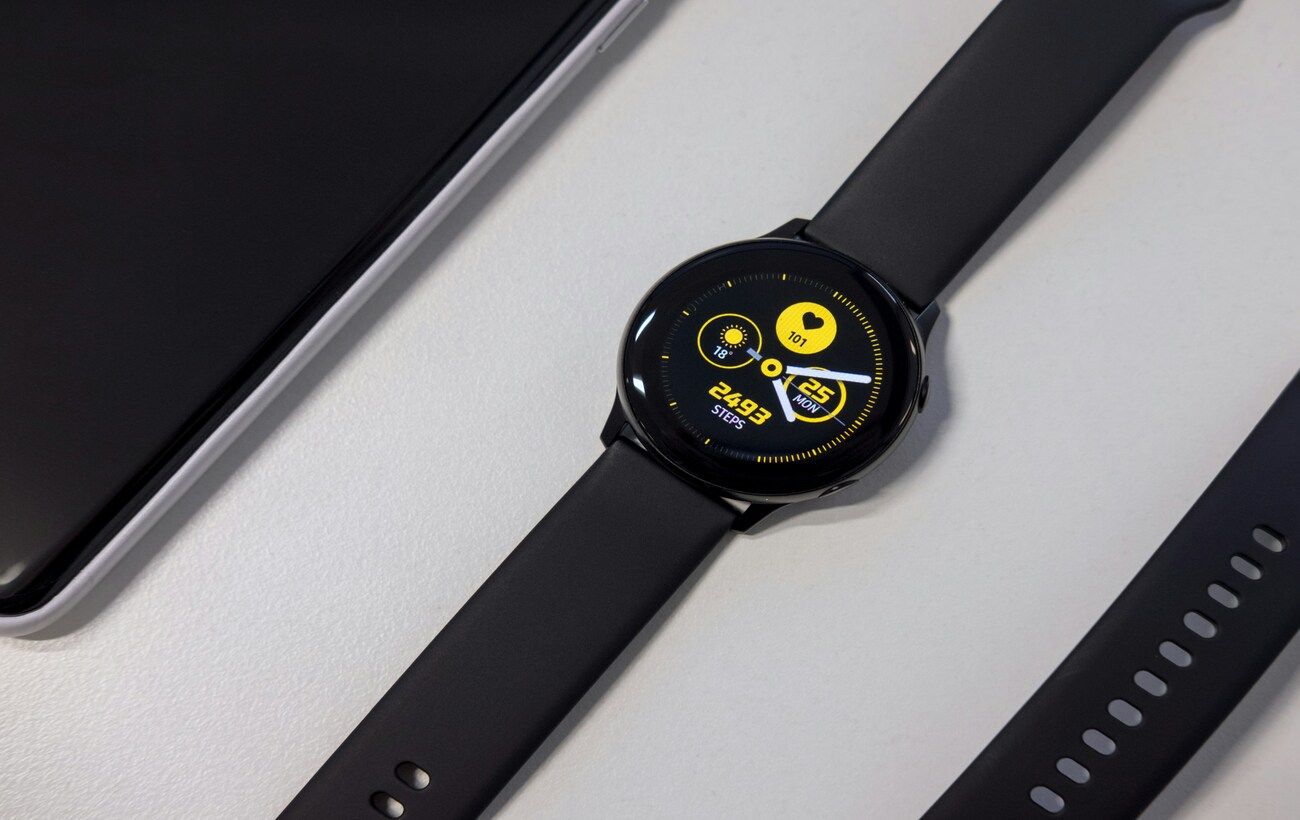
Завдяки переходу на операційну систему Wear OS, на гаджет можна легко встановити Google Wallet
Користувачі смарт-годинників від Samsung можуть вільно використовувати інтерфейс Google Wallet для безконтактних розрахунків за допомогою технології NFC. Це дозволяє не діставати смартфон під час покупок або оплати проїзду.
РБК-Україна з посиланням на Engadget розібралося у тому, як оптимально використовувати корисну функцію та як правильно її налаштувати.
Перевірка сумісності пристрою та регіону
Перш ніж переходити до налаштування, необхідно переконатися, що ваш пристрій та країна проживання відповідають обов'язковим технічним критеріям.
Google Wallet та сама функція безконтактної оплати (Tap to Pay) мають бути офіційно доступними у вашому регіоні. В Україні ця функція повністю підтримується для сумісних карток і банків.
По-друге, смарт-годинник має працювати під керуванням операційної системи Wear OS версії 2.0 або новішої.
Це означає, що старіші моделі смарт-годинників Samsung - оригінальні Galaxy Watch, Galaxy Watch 2 та Galaxy Watch 3, які базувалися на фірмовій платформі Tizen, - не підтримують роботу з гаманцем Google.
Щоб дізнатися версію ОС на своєму пристрої, проведіть пальцем зверху вниз по екрану годинника, перейдіть у "Налаштування" (Settings), оберіть пункт "Про годинник" (About Watch) та відкрийте вкладку "Інформація про ПЗ" (Software information), де вказана версія Wear OS.
Якщо у вас модель Samsung Galaxy Watch 4 або будь-яка новіша, пристрій гарантовано підійде для подальшого налаштування.
Читайте більше: ШІ-нотатки та приховані команди: 10 корисних лайфхаків для роботи у Slack
Встановлення додатку та налаштування безпеки
Для коректної синхронізації платіжних даних ПЗ слід розгорнути на обох зв'язаних пристроях. Спочатку свайпніть по екрану Galaxy Watch знизу вгору, щоб відкрити меню встановлених програм та запустити вбудований магазин Play Store. Знайдіть додаток Google Wallet (скористайтеся пошуком) і натисніть кнопку інсталяції.
Якщо на вашому годиннику раніше не було встановлено блокування екрана, система безпеки Wallet обов'язково вимагатиме захистити пристрій.
Вам запропонують обрати графічний ключ (Pattern) або PIN-код. Під час синхронізації додатків між пристроями на екрані годинника з'явиться сповіщення з проханням перевірити телефон.
Якщо ви оберете захист за допомогою PIN-коду, обов'язково поставте галочку напроти пункту "Розблокувати без натискання після введення PIN" (Unlock without tap after PIN entered). Це позбавить необхідності щоразу натискати додаткову кнопку підтвердження чи "OK" після введення цифр.
Паралельно відкрийте прив'язаний Android-смартфон, перейдіть у Play Store, знайдіть там Google Wallet, так само завантажте і встановіть його на свій пристрій.
Більше цікавого: FaceTime для профі: 7 прихованих фішок для якісних відеодзвінків
Як додати платіжну картку на годинник?
Процес реєстрації фінансових карток відбувається за допомогою взаємодії смартфона та годинника.
Спочатку натисніть на іконку "+" у додатку Google Wallet на екрані Galaxy Watch. Після цього на підключеному смартфоні автоматично відкриється меню під назвою "Додати до годинника" (Add to Watch), де з'явиться опція додавання картки.
Тут ви можете миттєво підтягнути картки, які раніше вже використовувалися у вашому профілі Google Play для оплати підписок або внутрішньоігрових покупок.
Для підтвердження Wallet попросить ввести деякі базові реквізити, як-от термін дії, ім'я власника або тризначний код безпеки (CVV). Також можна додати абсолютно нову кредитну чи дебетову картку.
Якщо ви оберете цей варіант, скористайтеся камерою смартфона для автоматичного сканування номера та звантаження інформації або введіть усі деталі вручну.
Читайте більше: 6 корисних функцій камери Android, про які мало хто знає: вони спрощують життя щодня
Далі Google Wallet надішле запит до вашого банку для перевірки сумісності з функцією безконтактних платежів Tap to Pay, адже не всі картки та фінансові установи підтримують цю опцію.
Коли банк підтвердить запит, на екрані телефону з'явиться повідомлення про готовність картки, а також посилання на інструкції з використання. Тепер додана картка відобразиться на дисплеї Galaxy Watch.
Перша додана картка автоматично стає платіжним засобом за замовчуванням. Щоб змінити цей статус, натисніть на іншу картку у додатку годинника та оберіть параметр "Зробити основною" (Make default).
Більше цікавого: Смартфон різко втратив швидкість: що його уповільнює і як це виправити
Процес оплати на касі та у транспорті
На відміну від пристроїв серії Google Pixel Watch (починаючи з Pixel Watch 2 та новіших моделей), які дозволяють платити без попереднього розблокування, архітектура безпеки на годинниках Samsung вимагає виконання конкретного алгоритму дій.
На Galaxy Watch вам обов'язково доведеться спочатку розблокувати свій пристрій, відкрити встановлений додаток Google Wallet, повернути зап'ястя та утримувати циферблат смарт-годинника близько до безконтактного зчитувача карт.
Те саме потрібно зробити і для оплати проїзду в громадському транспорті. Важливо: термінал при вході має підтримувати технологію Tap to Pay.
Про те, що фінансова транзакція пройшла успішно, годинник сповістить відчутною вібрацією, коротким звуковим сигналом, а на екрані спалахне синій значок із галочкою.
Зверніть увагу, що ви можете розрахуватися і не основною карткою: для цього відкрийте додаток на годиннику, свайпніть вгору до тієї картки, яку хочете використати, і зачекайте, поки на екрані з'явиться напис "Піднесіть до зчитувача" (Hold to reader).
Ще більше цікавого:
- Більше ніж список справ: 10 прихованих функцій Apple Reminders, які змінять ваше життя
- Про це знають не всі: 12 функцій Android, які першими з'явилися на iPhone